| الإهداءات |
|
|||||||


 |
|
|
أدوات الموضوع | انواع عرض الموضوع |

| الإهداءات |
|
|||||||
|
|
|
أدوات الموضوع | انواع عرض الموضوع |
 11-17-2007, 01:51 PM
|
#1 | |
|
I ♥ PALESTINE
قوة السمعة: 32
 |
 احترف كتابة كتابة رموز الرياضيات بواسطة Microsoft Word مع شرح بالصور
بسم الله الرحمان الرحيم
السلام عليكم و رحمة الله و بركاته شرح مع الصور طريقة كتابة رموز الرياضيات بواسطة Microsoft Word أولاً/ قم بفتح برنامج الوورد ومن شريط الأوامر اضغط على "إدراج" أو "Insert" ومن ثم اضغط على "كائن" أو "Object" .... ستظهر لك قائمة قم بالضغط على "Microsoft Equation 3.0" ثم انقر على "OK" أو "موافق" كما هو موضح في الصورة التالية :  إذا لم يكن "Microsoft Equation 3.0" موجودا في القائمة فهذا يعني أن عليك تثبيته إذ أنه لا يثبّت مع ال "Office" إذا لم تقم باختيار تثبيت الأوفس كاملاً ، لتثبيت ال "Equation" أدخل قرص الأوفس المدمج عند بدء التثبيت ، ستظهر لك خيارات عدة قم باختيار : "إضافة / إزالة" أو "Add/Remove" ومن ثم انقر على "Office Tools" أو "أدوات أوفس" وانقر على "تشغيل الكل من جهاز الكمبيوتر" أو "Run All from My Computer" ثم انقر على "موافق" أو "OK" .. نعود الآن إلى ال "Equation" : سيظهر لك برنامج ال "Equation" ومربع نص كما هو موضح في الصورة التالية  لطباعة الكسور مثلاً ، أنقر على الرمز الثاني من الصف الثاني من اليسار و قم باختبار رمز الكسر كما هو موضح في الصورة التالية :  المربع إلى اثنين عبارة عن بسط و مقام ، ضع الماوس في مربع البسط واطبع ما تشاء. عليك وضع الماوس على يسار كل حرف تقوم بطباعته وذلك لتتم الطباعة بالاتجاه الصحيح. عند الانتهاء من البسط ، ضع الماوس في مربع المقام ولكي نطبع الاسس قم باختيار الرمز كما هو موضح في الصورة التالية :  لقد قمت بطباعة "س" في المقام وعند ضغط رمز الأس يظهر لك مربع فوق يسار "س" كما هو موضح في الصورة التالية :  اطبع ما تشاء  عند الانتهاء من طباعة الأس ، انقر أسفل المربع لكي تكمل طباعة المقام كما هو موضح في الصورة التالية : 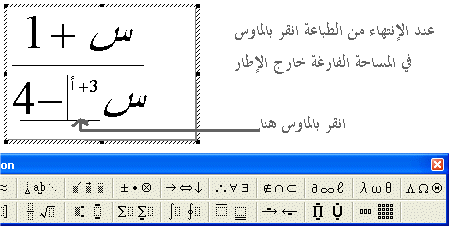 عند الانتهاء من الطباعة انقر بالماوس على المساحة الخالية خارج مربع النص وبذلك تعود إلى مستند الوورد. لتعديل المعادلة انقر مرتين "Double click" على المعادلة ليفتح برنامج الـ "Equation" تلقائياً .. عيوب البرنامج : - عليك بوضع الماوس على يسار كل حرف بعد طباعته لتصحيح مسار اتجاه الطباعة بالعربي.. - لا يوجد بعض الرموز العربية كرمز التكامل والجذر. كيف يمكن كتابة الأرقام بالعربية؟؟؟؟ لكي تظهر الأرقام بالعربية لا يكفي التعديل من ضمن المايكروسوفت وورد يجب التعديل في الكونترول بانيل (لوحة التحكم في الجهاز) من داخل الكونترول بانيل :افتح "الإعدادات الإقليمية" و هناك اضغط على customise و اختار عند الأرقام : هندي (Hindi) ملحوظة : هناك خيارات أخرى : موضعي (context) ,و وطني (national) إذا كنت من مستخدمي ويندوز أكس بي إذ كما تعلم ، الأرقام التي نكتبها هي في الأصل هندية و عندما تستخدم المايكروسوفت Equation مرة أخرى ستظهر الأرقام بالعربية ان شاء الله regional settings و التي هي على شكل الكرة الأرضية    و من ثم اضغط على : Apply |
|

|
||
| اقتباس المشاركة |
|
11-17-2007, 02:00 PM
|
#2 | ||||
|
I ♥ PALESTINE

قوة السمعة: 83
|
رد: احترف كتابة كتابة رموز الرياضيات بواسطة Microsoft Word مع شرح بالصور
يعطيك العافية اخي
موضوع مميز وشرح واضح |
||||
|
|
|||||
| اقتباس المشاركة |
|
11-18-2007, 12:07 AM
|
#3 | |
|
I ♥ PALESTINE
قوة السمعة: 32
|
رد: احترف كتابة كتابة رموز الرياضيات بواسطة Microsoft Word مع شرح بالصور
تسلمي على مرورك الطيب
|
|
|
|
||
| اقتباس المشاركة |
|
11-18-2007, 02:04 PM
|
#4 | ||
|
.نـحـو الـنـور. 
قوة السمعة: 150
|
رد: احترف كتابة كتابة رموز الرياضيات بواسطة Microsoft Word مع شرح بالصور
مشكور اخي على مجهودك الطيب
ولو اني ما بحب هاد المادة هههه ربنا يوفقك اخي |
||
|
|
|||
| اقتباس المشاركة |
|
11-20-2007, 03:05 PM
|
#5 | |
|
I ♥ PALESTINE
قوة السمعة: 32
|
رد: احترف كتابة كتابة رموز الرياضيات بواسطة Microsoft Word مع شرح بالصور
المشاركة الأصلية كتبت بواسطة القلب الطيب نورت القلب الطيب |
|
|
|
||
| اقتباس المشاركة |
|
11-20-2007, 05:04 PM
|
#6 | |
|
I ♥ PALESTINE

قوة السمعة: 1987
 |
رد: احترف كتابة كتابة رموز الرياضيات بواسطة Microsoft Word مع شرح بالصور
شرح مفيد
مشكور اخي يعطيك العافيه يارب |
|
| اقتباس المشاركة |
|
11-20-2007, 09:31 PM
|
#7 | ||
|
I ♥ PALESTINE

قوة السمعة: 220
|
رد: احترف كتابة كتابة رموز الرياضيات بواسطة Microsoft Word مع شرح بالصور
معلومة حلوة
وشرح ممتاز بس بعتقد موقعو مش هنا موقعو في منتدى الكمبيوتر والانترنت ^^ حيث يختص بكل شي عن الكمبيوتر هذا المنتدى بختص عن العلوم العامة , والمعارف العامة ^^ يسلموو الك |
||
|
|
|||
| اقتباس المشاركة |
|
11-21-2007, 06:32 PM
|
#8 | |
|
I ♥ PALESTINE
قوة السمعة: 32
|
رد: احترف كتابة كتابة رموز الرياضيات بواسطة Microsoft Word مع شرح بالصور
شكرا على مرورك
نورت |
|
|
|
||
| اقتباس المشاركة |
|
11-21-2007, 07:20 PM
|
#9 | ||
|
~ دقدوقة سابقاً ~

قوة السمعة: 49
|
رد: احترف كتابة كتابة رموز الرياضيات بواسطة Microsoft Word مع شرح بالصور
رروعة يسلمو خيوو
|
||
| اقتباس المشاركة |
|
11-21-2007, 11:10 PM
|
#10 | |
|
I ♥ PALESTINE

قوة السمعة: 51
|
رد: احترف كتابة كتابة رموز الرياضيات بواسطة Microsoft Word مع شرح بالصور
يسلموووووووووو اخي محب الاقصى
يعطيك العافية ^_^ |
|
|
|
||
| اقتباس المشاركة |
|
| الذين يشاهدون محتوى الموضوع الآن : 1 ( الأعضاء 0 والزوار 1) | |
|
|


 العرض العادي

